
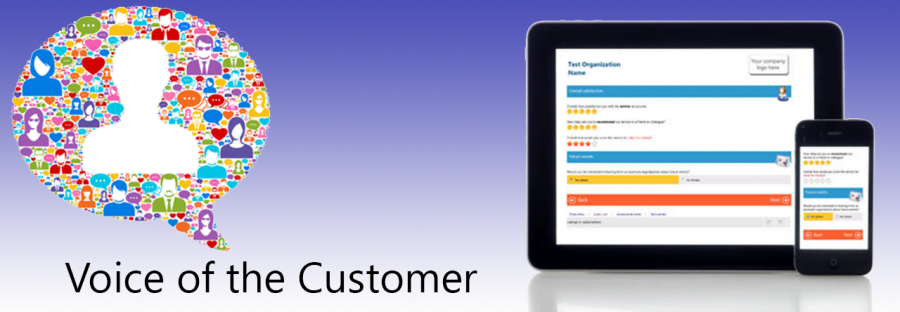
O Voice of the Customer (VoC), ou Opinião do Cliente, é o novo módulo de criação e envio de pesquisas para o Microsoft Dynamics CRM. Através da aquisição do Mojo Surveys, da empresa Fusion Software (http://fusionsoftware.com/voice-of-the-customer-gets-louder-for-microsoft-with-uk-software-acquisition) em março de 2015, a Microsoft pode completar a plataforma com uma funcionalidade que há tempos era solicitada pelos clientes.
O que é o Voice of the Customer
O VoC é uma solução de feedback do cliente na qual os usuários do CRM podem facilmente criar pesquisas e enviar os convites aos clientes através de campanhas, e-mails e fluxos de trabalho. As pesquisas podem conter diferentes tipos de perguntas, como múltipla escolha, texto aberto, classificações ou notas, e ainda podem ser personalizadas com informações do registro relacionado, como Produtos ou Ocorrências.
Quando a pesquisa é preenchida pelo cliente, em uma página web responsiva e customizável, os resultados são armazenados diretamente no registro do cliente e ações podem ser desencadeadas como a criação de uma tarefa de acompanhamento caso o cliente tenha expressado sua insatisfação.
Todos os dados são armazenados no Dynamics CRM, permitindo análises através das ferramentas nativas, como dashboards, relatórios e Excel, e com possibilidade do cruzamento com dados de Oportunidades, Ocorrências ou Atividades de Serviços, por exemplo.
Configurar o Voice of the Customer
O Voice of the Customer pode ser instalado facilmente caso alguns passos sejam seguidos. Algumas configurações, porém, podem passar desapercebidas numa tentativa rápida de se iniciar sozinho na ferramenta.
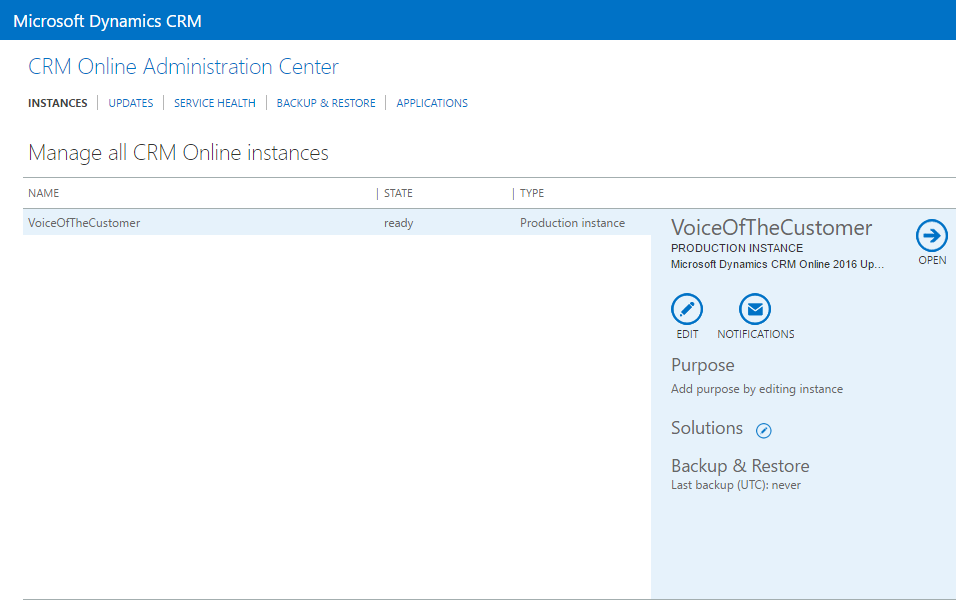
O primeiro passo é instalar a solução (PVS – Preferred Vendor Solution), o que pode ser feito através da Página de Adminsitração do CRM Online. Aqui, cabe notar que a funcionalidade no momento está disponível apenas no CRM Online, sem previsão ainda sobre a liberação para instalações On Premises. Para acessar a Página de Administração, inicie pelo portal do Office 365 (https://portal.office.com) e em seguida selecione CRM no bloco Admin Centers (provavelmente ao final da página). Uma nova guia será aberta no navegador com uma URL semelhante a esta:
https://port.crm2.dynamics.com/G/Instances/InstancePicker.aspx
Selecione a instância para a qual deseja instalar o módulo e clique no sinal do “lápis” que aparece próximo à palavra Solutions, do lado direito da tela.
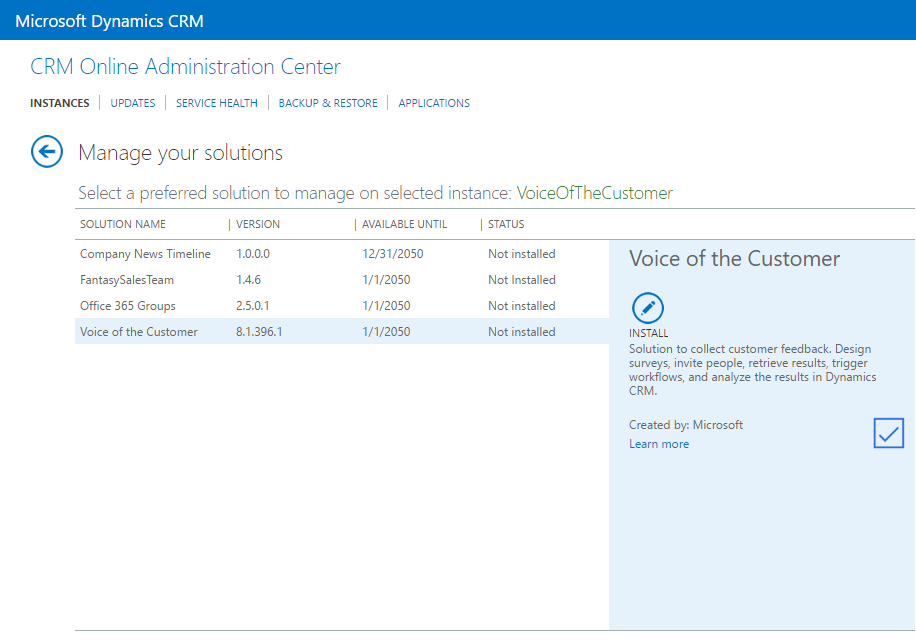
Na tela seguinte, selecione a solução Voice of the Customer e pressione o botão INSTALL. Após confirmar o aceite do contrato de Termos de Uso, o status da solução passará de “Not Installed” para “Installation pending”. Após alguns minutos, com uma atualização na tela, será possível ver o status como “Installed”.
O passo seguinte será ativar a solução no Dynamics CRM. Abra sua instância digitando a URL da mesma, ou retornando à página inicial da Administração do CRM Online (botão com uma seta à esquerda ou clicando na palavra INSTANCES no menu superior) e em seguida pressionando o botão com seta à direita (OPEN) que fica à direita da tela.
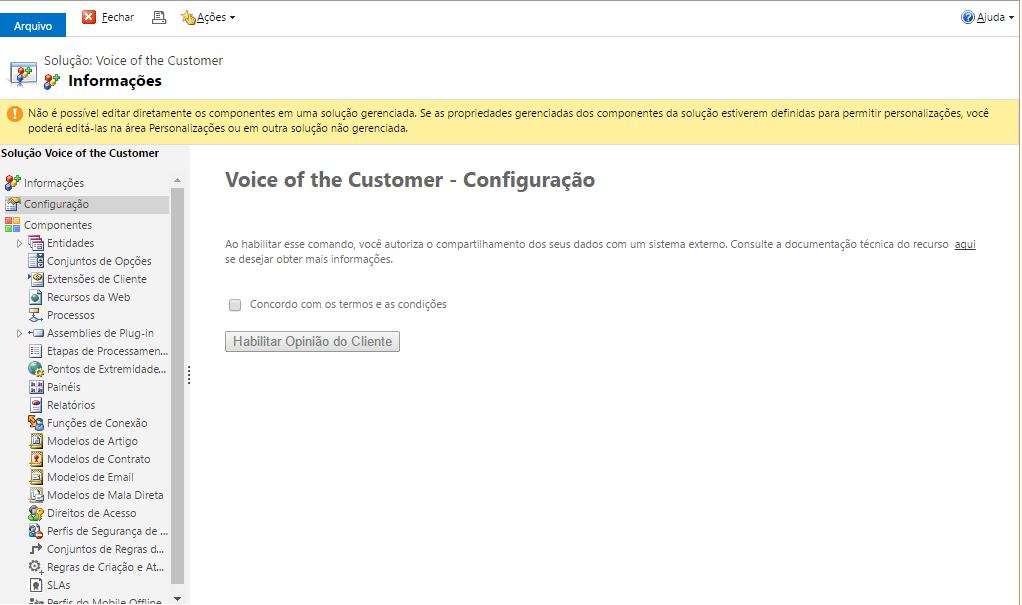
Já no Dynamics CRM, navegue para Configuração -> Personalização -> Soluções. Clique sobre o link do Nome de Exibição da solução “Voice of the Customer” para abrir a mesma. Para ativar a solução, é necessário marcar a caixa “Concordo com os termos e as condições” e pressionar “Habilitar Opinião do Cliente”.
Feche a solução e, retornando à exibição de soluções, crie uma nova solução para armazenar as entidades de Feedback de pesquisas. Esta entidade é opcional para cada pesquisa, mas de grande importância para a criação de Dashboards ou Fluxos de Trabalho baseados em respostas de clientes. Basta apertar o botão “Novo” e preencher os campos “Nome para Exibição” (por exemplo “Pesquisas”), “Publicador” (pode-se utilizar o “Publicador Padrão para [Nome da Instância]”) e “Versão” (um número, como “1.0”). Basta “Salvar e Fechar”, sem a necessidade de incluir qualquer componente a esta solução.
O pulo do gato
Caso sua instância tenha como idioma base o inglês, nenhuma configuração adicional é necessária para que o usuário com perfil de System Administrator possa criar, publicar e enviar pesquisas. Demais usuários com outros perfis inferiores necessitarão a atribuição de perfis como “Survey Administrator”, “Survey Designer” ou “Survey Feedback Publisher”, por exemplo.
No caso de instâncias com idioma base português, o perfil terá como nome “Administrador do Sistema”, o que bloqueará uma regra que valida quais usuários podem criar a entidade de Feedback. Neste caso, a sugestão é atribuir, mesmo ao administrador, o perfil “Survey Feedback Publisher” para que esta permissão seja liberada. Da mesma forma, não é recomendável renomear os perfis da solução para evitar erros de validação de permissões que se baseiem no nome do perfil.
Com a conclusão da configuração do módulo, podemos iniciar a configuração e criação de pesquisas, assunto que deixarei para um próximo post.